
Расширения Mantine: dates, charts, dropzone
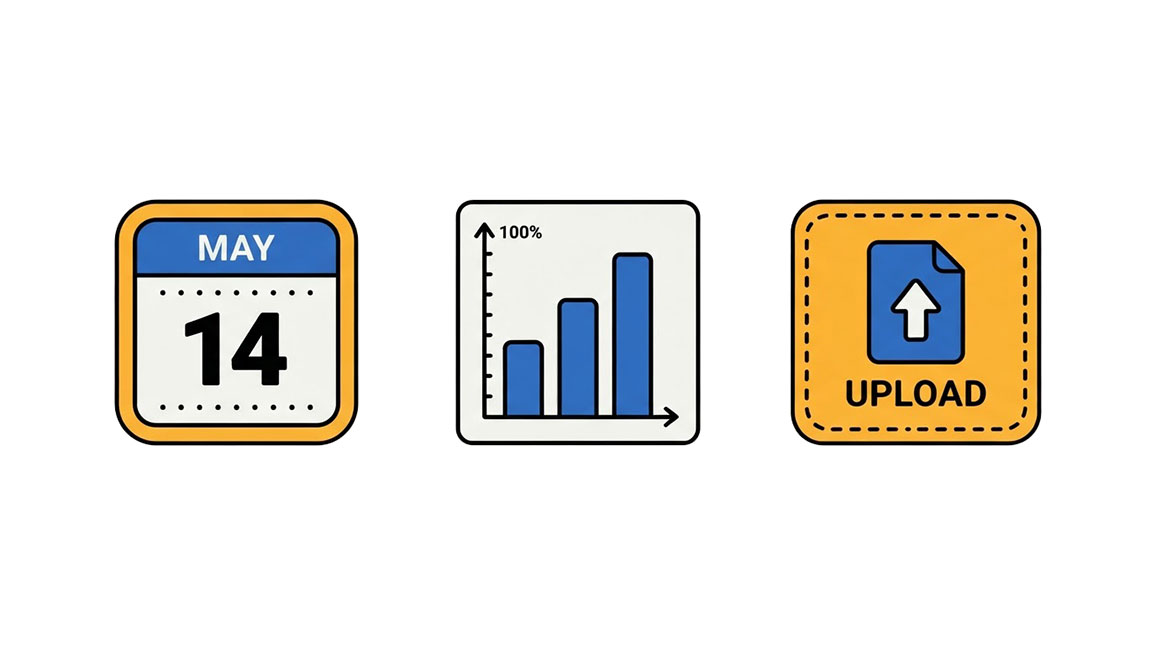
Экосистема Mantine — это не только @mantine/core и @mantine/hooks. Библиотека распространяется как монорепозиторий, где не самые универсальные возможности вынесены в отдельные npm-пакеты. В этом уроке разберём три самых востребованных расширения: @mantine/dates для работы с датами, @mantine/charts для графиков и @mantine/dropzone для загрузки файлов перетаскиванием.
Зачем Mantine делит возможности на отдельные пакеты
Такой подход даёт три преимущества.
Во-первых, размер бандла не растёт, если функциональность не нужна: календарь или графики просто не попадают в сборку, пока вы не установили соответствующий пакет.
Во-вторых, все расширения используют одну систему темизации — цвета, отступы и радиусы, заданные через createTheme, автоматически применяются и к новым компонентам.
В-третьих, версии расширений синхронизированы с версией @mantine/core, поэтому не приходится вручную подбирать совместимые релизы.
Топ-3 пакета Mantine для реальных проектов
@mantine/dates— календари, пикеры даты, времени и диапазонов на основеdayjs@mantine/charts— линейные, столбчатые, областные и составные графики на движкеrecharts@mantine/dropzone— зона для перетаскивания и загрузки файлов с валидацией по типу и размеру
@mantine/dates — календари и пикеры дат
Внутри используется библиотека dayjs — лёгкая альтернатива moment.js, которая почти наверняка уже знакома вам, если вы раньше работали с датами в JavaScript.
Установка и стили
Установите пакет и его единственную обязательную зависимость, а затем подключите файл стилей строго после стилей @mantine/core — порядок импорта здесь важен, иначе часть визуальных эффектов календаря потеряется.
npm install @mantine/dates dayjsimport '@mantine/core/styles.css';
import '@mantine/dates/styles.css';DatePickerInput и его вариации
Базовый компонент для выбора одной даты — DatePickerInput. Он выглядит как обычное текстовое поле, а по клику открывает всплывающий календарь.
import { DatePickerInput } from '@mantine/dates';

function Demo() {
  return (
    <DatePickerInput
      label="Дата рождения"
      placeholder="Выберите дату"
      clearable
    />
  );
}
Чтобы разрешить выбор диапазона или сразу нескольких дат, достаточно поменять проп type: значение range вернёт кортеж из двух дат, а multiple — массив выбранных значений. Для сценариев, где важна не только дата, но и время, есть отдельный компонент DateTimePicker, который поддерживает почти все пропсы DatePicker, включая presets — готовые варианты вроде «Сегодня» или «Следующий месяц», отображаемые рядом с календарём. Отдельно стоят MonthPickerInput и YearPickerInput — они полезны там, где точная дата не нужна, например в фильтрах отчётов по месяцам.
@mantine/charts — графики на движке Recharts
Пакет оборачивает популярную библиотеку recharts в компоненты, оформленные в едином стиле Mantine и реагирующие на смену цветовой схемы. Все графики принимают массив data, ключ оси dataKey и массив series с описанием каждой линии, области или столбца.
Установка и импорт стилей
npm install @mantine/charts rechartsimport '@mantine/core/styles.css';
import '@mantine/charts/styles.css';LineChart, AreaChart и BarChart
import { LineChart } from '@mantine/charts';

const data = [
  { month: 'Янв', продажи: 1200 },
  { month: 'Фев', продажи: 1900 },
  { month: 'Мар', продажи: 1400 },
];

function SalesChart() {
  return (
    <LineChart
      h={300}
      data={data}
      dataKey="month"
      withLegend
      series={[{ name: 'продажи', color: 'indigo.6' }]}
    />
  );
}
AreaChart и BarChart используют тот же набор пропсов, поэтому переключение между типами графика часто сводится к замене одного импорта. Проп type со значением stacked превращает обычный график в накопительный, а withBrush добавляет под графиком мини-шкалу для выделения нужного диапазона данных — это особенно удобно для дашбордов с большим количеством точек. Кроме перечисленных компонентов пакет включает ScatterChart, PieChart, RadarChart и компактный Sparkline для мини-графиков внутри карточек.
Не создавайте массив data для графика прямо в теле компонента, если он вычисляется из пропсов или состояния — recharts перестраивает SVG-разметку при каждом новом объекте, даже если сами значения не изменились. Оберните вычисление в useMemo, чтобы графики Mantine не перерисовывались лишний раз при обновлении несвязанных частей состояния родителя.
@mantine/dropzone — загрузка файлов перетаскиванием
Компонент Dropzone построен поверх react-dropzone и добавляет проверку типа и размера файлов прямо на уровне пропсов, без ручного написания валидации.
Установка и базовый пример
npm install @mantine/dropzoneimport '@mantine/core/styles.css';
import '@mantine/dropzone/styles.css';
import { Group, Text } from '@mantine/core';
import { Dropzone, IMAGE_MIME_TYPE } from '@mantine/dropzone';
function ImageDropzone() {
return (
<Dropzone
onDrop={(files) => console.log('принято', files)}
onReject={(files) => console.log('отклонено', files)}
maxSize={5 * 1024 ** 2}
accept={IMAGE_MIME_TYPE}
>
<Group justify="center" mih={160}>
<Text>Перетащите изображения сюда или кликните для выбора</Text>
</Group>
</Dropzone>
);
}Состояния Accept, Reject и Idle
Внутри Dropzone доступны три служебных компонента: Dropzone.Accept отображается, когда перетаскиваемый файл проходит проверку по типу и размеру, Dropzone.Reject — когда не проходит, а Dropzone.Idle — в состоянии покоя, пока пользователь ничего не перетаскивает. Через них удобно менять иконку или текст в зависимости от текущего статуса, не храня это состояние вручную в компоненте. Готовые наборы MIME-типов вроде IMAGE_MIME_TYPE или PDF_MIME_TYPE избавляют от необходимости переписывать строки MIME-типов вручную.
Если вы показываете превью загруженных изображений через URL.createObjectURL(file), обязательно освобождайте память вызовом URL.revokeObjectURL в функции очистки useEffect. Иначе при повторных загрузках объектные ссылки будут накапливаться в памяти браузера и не освободятся вплоть до полной перезагрузки страницы.

Собери свой код. Запусти сайт!
От наброска на салфетке до первого работающего лендинга. Наш онлайн-курс «Веб-верстка с нуля и до профессионала» — это интенсивный трек, где ты не будешь зубрить теорию, а с первого дня начнешь превращать идеи в чистый HTML и CSS.
Собери свой первый проект под руководством практикующих разработчиков.
Как выбрать нужное расширение
Три пакета решают разные задачи и почти никогда не конкурируют друг с другом внутри одного проекта — обычно вопрос стоит не «что выбрать», а «что подключить в первую очередь». Например, страница профиля пользователя вполне может одновременно использовать пикер даты рождения, график активности за месяц и зону для загрузки аватара: все три компонента будут выглядеть частями единого интерфейса, а не разрозненными сторонними виджетами.
| Пакет | Когда использовать |
|---|---|
@mantine/dates |
Формы с датой рождения, бронированием или диапазоном дат |
@mantine/charts |
Дашборды, отчёты и любая визуализация числовых рядов |
@mantine/dropzone |
Загрузка аватаров, документов или сразу нескольких файлов |
Итоги
Мы рассмотрели три официальных расширения Mantine: пикеры дат из @mantine/dates, графики из @mantine/charts и загрузку файлов через @mantine/dropzone. Каждое из них подключается отдельным пакетом и файлом стилей, но при этом наследует общую тему приложения, так что интерфейс остаётся визуально цельным.
В следующем, заключительном уроке курса подведём итоги всего пройденного и разберём, где искать документацию, готовые примеры и вдохновение для дальнейшей работы с Mantine.