
- Главная
- Искусственный интелект
- Установка ИИ-агента: пошаговое руководство
Установка ИИ-агента: пошаговое руководство
Самый важный инструмент курса — coding agent, с которым вы будете работать до самого финала. В этом уроке установим и настроим его: разберём, чем различаются типы агентов, как выбрать подходящий, как подключить к нему модель и как проверить, что всё работает. К концу урока у вас будет рабочий агент, готовый к выполнению упражнений.
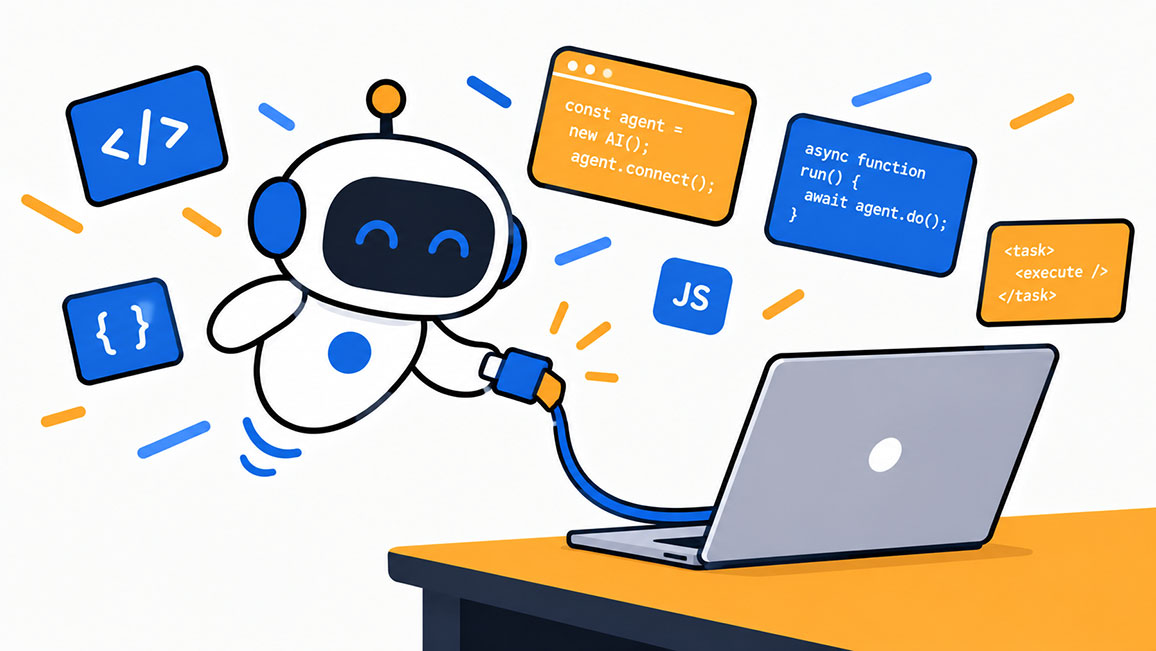
Что такое coding agent и harness
Сам по себе агент не содержит искусственного интеллекта: его «мозг» — внешняя языковая модель, а harness — оболочка, которая связывает модель с инструментами: файловой системой, терминалом и git. Модель решает, что сделать, harness — как это сделать в реальном проекте.
Что умеет типовой coding agent
- Читать и редактировать файлы проекта.
- Выполнять команды в терминале.
- Работать с git: коммитить, смотреть diff, откатывать изменения.
- Запускать тесты и проверять результат.
- Изучать кодовую базу и отвечать на вопросы о ней.
- Выполнять многошаговые задачи с промежуточными проверками.
Важно сразу разделить понятия: модель, harness, агент и среда — разные вещи. Подробная терминология будет в отдельном уроке, но базовая схема нужна уже сейчас, чтобы корректно установить и настроить инструмент.
Типы агентов и как выбрать
CLI-агенты
Работают прямо в терминале. Лёгкие, быстрые, запускаются из любой папки и не зависят от редактора кода. Основной формат курса — именно терминальный агент: он даёт полный контроль над происходящим и лучше всего показывает механику сессий, контекста и разрешений, о которых пойдёт речь дальше.
Расширения для IDE
Встраиваются в редактор кода: рядом с файлами появляется панель чата, а изменения подсвечиваются прямо в тексте. Удобны для визуальной работы и быстрых правок, но плотнее связаны с конкретным редактором и его версией.
Десктоп-приложения
Отдельные программы с графическим интерфейсом. Обычно совмещают чат, просмотр изменений и управление проектами. Хороши для старта, но часто скрывают детали работы, которые важно видеть в учебных целях.
| Тип | Когда выбирать |
|---|---|
| CLI-агент | Полный контроль, обучение, автоматизация |
| Расширение IDE | Визуальная работа в редакторе |
| Десктоп-приложение | Быстрый старт без терминала |
Не пытайтесь установить всё сразу. Выберите один инструмент и пройдите с ним весь курс: приёмы управления агентом универсальны и переносятся на любой harness. Переключение между агентами посреди обучения только запутывает.
Подготовка перед установкой
Перед установкой убедитесь, что окружение готово. Большинство агентов требуют наличия git, а CLI-версии часто работают на Node.js или Python. Проверьте версии — это займёт минуту и избавит от сюрпризов.
| Инструмент | Команда проверки |
|---|---|
| Git | git —version |
| Node.js | node —version |
| Менеджер пакетов | npm —version |
git --version
node --version
npm --version
Если какая-то команда не находится, установите недостающий инструмент способом, принятым в вашей системе: Homebrew на macOS, официальный установщик на Windows, системный менеджер пакетов на Linux. Точные требования к версиям указаны в документации конкретного агента.
Способы установки
Современные агенты устанавливаются одним из трёх способов. Выбор зависит от агента и вашей операционной системы, но структура всегда одинакова: скачать, установить, проверить.
Установка через менеджер пакетов
Самый чистый способ. Одна команда ставит программу, а обновления потом выполняются той же командой. Вместо имени пакета подставьте название из документации вашего агента.
npm install -g имя-пакетаОфициальный установщик
Многие агенты распространяются как установочный скрипт или программа-инсталлятор. Скрипт запускается одной командой, но адрес нужно брать только с официального сайта проекта.
curl -fsSL адрес-установщика | bashПеред запуском установочного скрипта скачайте его и посмотрите содержимое: команда curl -fsSL адрес-установщика без пайпа в bash выведет код скрипта на экран. Секунда проверки защищает от вредоносного кода, который иногда прячут в «удобных» установщиках.
Проверка установки
После установки обязательно проверьте, что агент появился в системе и виден в терминале. У любого агента есть команда вывода версии.
имя-агента --versionПоявление номера версии — первый критерий приёмки. Если команда не найдена, причина почти всегда одна: каталог, куда установился агент, не добавлен в переменную окружения PATH. Перезапустите терминал или добавьте путь вручную, как указано в документации.
Подключение модели
Способ подключения напрямую зависит от того, что вы выбрали в уроке про планы и модели: подписку или оплату за использование.
- Логин в аккаунте — агент сам отправляет запросы через ваш аккаунт провайдера. Проще всего, работает по подписке.
- API-ключ — вы получаете ключ у провайдера и указываете его агенту. Подходит для оплаты за использование.
- Локальная модель — модель запущена на вашей машине. Максимальная приватность, но нужна мощная техника.
Ключ обычно передаётся через переменную окружения или конфигурационный файл. Пример с переменной окружения:
export AGENT_API_KEY=ваш-ключЧтобы ключ применялся автоматически в каждой новой сессии, добавьте эту строку в файл настроек вашей оболочки — .zshrc, .bashrc или аналогичный. Никогда не вставляйте ключ прямо в команды, которые попадают в историю терминала.
Храните ключи только в переменных окружения или в менеджере секретов — никогда в файлах проекта. Если проект лежит в git, добавьте .env в .gitignore: утёкший ключ — это чужой код, написанный за ваш счёт.
Первая проверка работы
Теперь запустите агента в папке учебного проекта из урока про настройку. Первый запрос сделайте проверочным: попросите агента описать проект, а не менять его. Так вы убедитесь, что агент видит файлы и правильно работает с окружением.
Вы: Опиши структуру этого проекта и что делает файл main.js.
Агент: В проекте два каталога: src и tests. Файл src/main.js выводит
в консоль приветственное сообщение. Тестов пока нет.
Критерий приёмки первой проверки: агент отвечает по делу, видит реальные файлы и не выдумывает несуществующие. Если ответ совпадает с тем, что вы знаете о проекте, — подключение выполнено верно. Подробнее о том, как читать ответы агента и доверять им, — в уроках про галлюцинации и проверку результата.
Базовая настройка
После установки у агента появляется конфигурационный файл. Лежит он обычно в домашней папке пользователя и хранит настройки по умолчанию: выбранную модель, тему оформления, уровень разрешений и список доверенных команд. Изменения вносите аккуратно и по одному пункту, проверяя результат после каждого.
{
  "model": "default",
  "theme": "dark",
  "permissions": "ask"
}
Сейчас достаточно минимума: модель по умолчанию и режим разрешений. Остальные параметры — разрешения, начальный контекст, статусная строка — разберём по мере прохождения курса, когда появятся соответствующие темы. Не настраивайте всё сразу: лишние изменения в конфиге сложнее отлаживать.
Безопасность при установке
- Скачивайте агентов только с официальных сайтов и проверенных менеджеров пакетов.
- Читайте установочные скрипты перед запуском, особенно из неизвестных источников.
- Не храните API-ключи в файлах проекта и в истории терминала.
- На время обучения работайте только в учебном репозитории.
- Обновляйте агента отдельно от рабочих задач — обновление может изменить поведение.
- Регулярно коммитьте изменения, чтобы любой эксперимент можно было откатить.
Безопасность — это не параноидальные ограничения, а условие спокойной работы. Когда вы уверены, что агент не навредит проекту, вы смелее экспериментируете и быстрее учитесь.
Типичные ошибки
- Установка с непроверенных источников «по совету из чата».
- Пропуск проверки окружения — установка падает на непонятной ошибке.
- Не проверенная после установки версия — агент «не найден» в терминале.
- Ключ, закоммиченный в репозиторий вместе с проектом.
- Установка нескольких агентов сразу и путаница в командах.
- Настройка всего конфига «на глаз» без проверки каждого пункта.
Заведите отдельную папку ~/.агент-конфиги (или любое удобное имя) и складывайте туда резервные копии конфигурационных файлов перед экспериментами. Сломали настройку — вернули копию за секунду, без переустановки всего агента.
Итоги
Мы установили и настроили coding agent: выбрали тип, проверили окружение, выполнили установку, подключили модель и убедились, что агент видит учебный проект и отвечает на запросы. Теперь у вас есть рабочий инструмент и понимание, как безопасно им пользоваться.
В следующем уроке разберём формат работы с упражнениями: как читать урок, выполнять шаги, коммитить код и проверять результат.
Глоссарий
- Coding agent — программа, выполняющая задачи в коде по команде на естественном языке.
- Harness — оболочка, связывающая языковую модель с инструментами разработки.
- LLM — большая языковая модель, «мозг» агента.
- CLI — интерфейс командной строки, работа в терминале.
- IDE — среда разработки, редактор кода.
- Десктоп-приложение — программа с графическим интерфейсом.
- API-ключ — секретный идентификатор доступа к модели.
- Переменная окружения — настройка, доступная программам в системе.
- PATH — список каталогов, где система ищет исполняемые файлы.
- Конфигурационный файл — файл с настройками программы.
- Промпт — запрос пользователя к агенту или модели.
- Менеджер пакетов — инструмент установки и обновления программ.
- Установщик — программа или скрипт, устанавливающий приложение.
- Критерий приёмки — условие, по которому задача считается выполненной.
- Version — номер версии программы, выводимый флагом —version.
- Локальная модель — модель, запущенная на собственной машине пользователя.