
- Главная
- Искусственный интелект
- Агент и ваша IDE: интеграция в редакторе
Агент и ваша IDE: интеграция в редакторе
В предыдущем уроке мы разобрали промптинг в терминале и научились формулировать самодостаточные запросы. Но работа с coding agent происходит не в вакууме: код, который агент пишет, вы смотрите и правите в редакторе. В этом уроке разберём, как интегрировать агента с вашей IDE: какие операции удобно делать в редакторе, как читать и проверять изменения агента и как настроить связку агент + IDE, чтобы она работала быстро и предсказуемо.
Почему связка агента и IDE важна
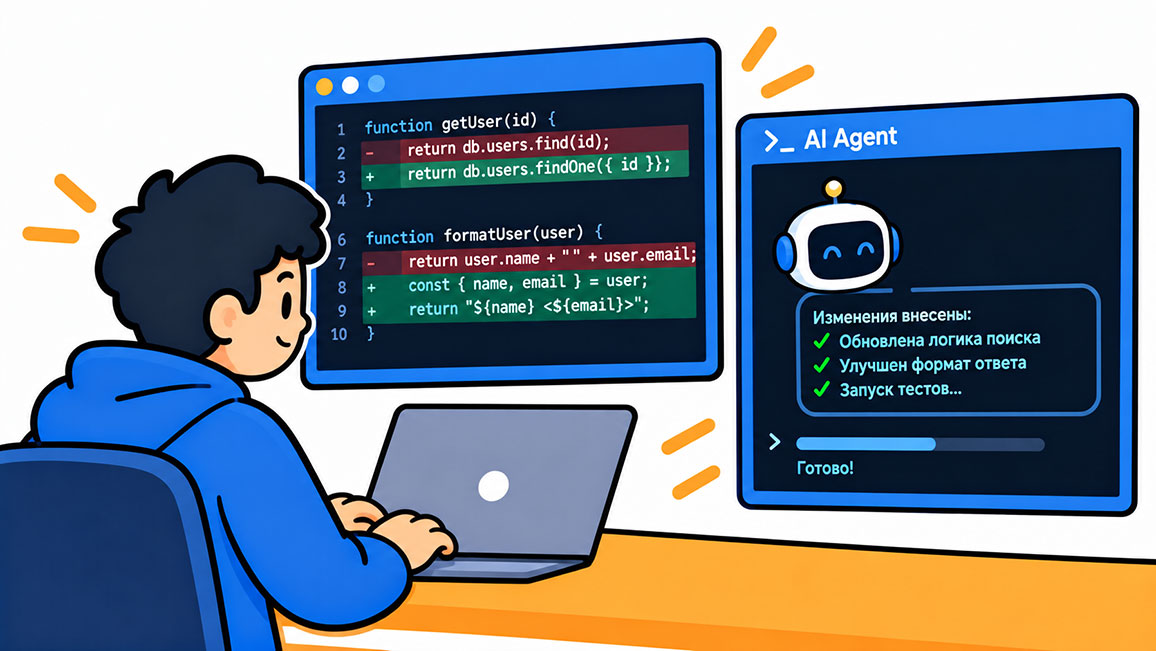
Представьте две ситуации. В первой вы после каждого ответа агента вручную ищете изменённые файлы, открываете их по одному и пытаетесь вспомнить, что тут было до правок. Во второй — изменения агента видны в списке, каждый файл открывается с наглядным diff, а спорные места можно сразу поправить. Разница — не в удобстве, а в количестве ходов, которые вы тратите на проверку вместо работы. А чем меньше ходов, тем дольше сессия остаётся в Smart Zone.
- Чтение изменений. diff показывает ровно то, что поменял агент, и не заставляет перечитывать весь файл целиком.
- Быстрые правки. Мелкие замечания («здесь нужен другой тип», «этот комментарий лишний») быстрее внести руками в редакторе, чем гонять ещё один цикл запросов.
- Контекст для следующего запроса. Глядя на код в редакторе, вы точнее формулируете follow-up.
- Контроль. Никакой агент не должен менять код «втихую» — вы всегда видите, что именно он сделал, прежде чем закоммитить.
Режимы работы агента с IDE
Агент в терминале, редактор рядом
Самый простой и универсальный режим: harness запущен в отдельном терминале (или в панели терминала внутри IDE), а вы работаете в редакторе параллельно. Агент меняет файлы на диске, а редактор подхватывает изменения автоматически. Нужно только настроить автообновление открытых вкладок, чтобы редактор не показывал устаревшее содержимое.
Расширение или плагин агента
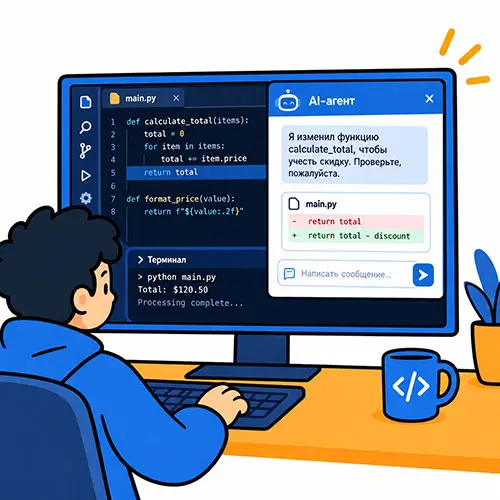
Многие harness поставляются с расширениями для популярных редакторов. Расширение даёт встроенную панель чата, отображение изменений и кнопки для принятия или отклонения правок. Удобство в том, что не нужно переключаться между окнами: и запрос, и результат — в одном месте. Минус — панель расширения занимает место и иногда прячет ту часть вывода агента, которая видна в терминале.
Встроенный режим редактора
Некоторые редакторы и среды имеют собственные встроенные средства работы с ИИ. В этом случае агентская интеграция «из коробки»: диалог, diff’ы, коммиты и терминал объединены. Такой режим удобен новичкам, но часто менее гибок, чем отдельный harness, — переключение моделей и тонкая настройка прав могут быть ограничены.
Что бы вы ни выбрали, базовый принцип один: агент управляет файлами и командами, а вы управляете агентом и проверяете результат. IDE — это ваш инструмент контроля, а не вторая копия агента.
Чтение изменений: diff как главный инструмент контроля
Главный навык при работе с агентом в IDE — быстрое чтение diff. Он показывает построчно, что добавлено, удалено и изменено, и именно по нему вы решаете: принять правки, попросить уточнить или откатить.
| Элемент diff | Что означает |
|---|---|
| Строки с добавлением | Новый код, который агент вставил в файл |
| Строки с удалением | Код, который агент убрал из файла |
| Изменённый блок | Место, где строки были заменены другими |
| Имя файла в шапке | Какой файл затронут и сколько в нём изменений |
Читайте diff не подряд, а выборочно: сначала имена изменённых файлов, потом самые крупные блоки, потом места, которые касаются логики, а не форматирования. Если diff огромный и непонятный — это сигнал, что запрос был слишком расплывчатым и стоит остановиться и переформулировать, а не принимать кашу.
Side-by-side и инлайн-режимы
Большинство редакторов умеют показывать diff двумя способами: рядом (side-by-side) и внутри строки (inline). Для проверки изменений агента удобнее side-by-side, когда старый и новый код видно одновременно. Для точечной правки одной строки быстрее inline. Переключайтесь между режимами в зависимости от размера правки, а не по привычке.
Быстрые правки и работа с файлами в IDE
В каких случаях правка руками оправдана:
- Косметика. Пробелы, переносы, переименования — агент может сделать это за ход, но ход стоит токенов и времени.
- Односложные исправления. Если правка очевидна и вы уверены в ней на 100%, внесите её сами.
- Эксперименты. Хотите быстро попробовать вариант, не тратя запрос — поправьте руками и посмотрите, работает ли.
А вот крупные изменения — новую логику, рефакторинг, перенос кода между файлами — лучше оставлять агенту. Во-первых, он умеет делать их согласованно по всему проекту. Во-вторых, запрос дешевле, чем ручная правка десятка мест. Правило простое: руками — точечные правки, агенту — связные изменения.
Настройте в редакторе автоформатирование и включите его до начала работы с агентом. Тогда diff от агента не будет замусорен перестановками пробелов и кавычек. Форматирует ли агент сам, переформатирует ли файл редактор — итог будет одинаковым, и diff станет читаемым.
Терминал внутри редактора
Встроенная панель терминала в IDE — удобное место для запуска harness: не нужно переключаться между окнами, а вывод команд виден рядом с кодом. У этого режима есть свои плюсы и минусы.
| Плюс | Минус |
|---|---|
| Всё в одном окне, не нужно Alt-Tab | Панель терминала уменьшает область кода |
| Вывод команд рядом с редактируемым файлом | Длинный вывод скроллится внутри панели и его хуже видно |
| Можно открыть несколько вкладок терминала | Некоторые горячие клавиши терминала конфликтуют с редактором |
Если работаете с агентским терминалом в панели IDE, настройте отдельную вкладку под harness и не запускайте в ней параллельно другие команды: смешанный вывод легко перепутать. А если harness выводит много текста (ходы, diff’ы, логи), полноэкранный терминал вне IDE может быть удобнее.
Настройка связки: чек-лист
Чтобы связка агент + IDE работала без сюрпризов, пройдитесь по короткому чек-листу один раз — и дальше она будет работать сама.
- Автообновление файлов. Убедитесь, что редактор подхватывает изменения на диске без перезагрузки вкладок.
- Автоформатирование при сохранении. Включите formatter, чтобы diff был чистым.
- Отображение diff по умолчанию. Выберите side-by-side или inline под свой стиль проверки.
- Терминал в панели. Заведите отдельную вкладку под harness и закрепите её.
- Горячие клавиши. Настройте шорткаты на переключение терминала, открытие diff и переход к следующему изменению.
- Коммиты. Решите, как вы коммитите результат агента — вручную из IDE или отдельной командой, чтобы не коммитить «вслепую».
Не пытайтесь настроить всё сразу. Начните с автообновления файлов и diff’а — это даёт 80% эффекта. Остальное добавляйте по мере того, как почувствуете, чего не хватает.
Держите открытым diff того файла, который агент сейчас меняет, и смотрите на него после каждого хода. Так вы видите проблему раньше, чем агент уйдёт глубоко в неверном направлении, — и сэкономите целые циклы на исправление. Один взгляд на diff после каждого ответа дешевле, чем разбор большого неправильного изменения в конце.
Итоги
Главное — не удобство ради удобства, а скорость проверки: чем быстрее вы читаете и оцениваете изменения агента, тем меньше ходов уходит на итерации и тем дольше сессия остаётся в Smart Zone.
В следующем уроке разберём движение вперёд и назад во времени: как откатывать изменения, возвращаться к предыдущим состояниям проекта и почему умение «отмотать назад» — обязательная часть управления агентом.
Глоссарий
- IDE — интегрированная среда разработки: редактор кода с инструментами сборки, отладки и контроля версий.
- Coding agent — ИИ-агент, который пишет и изменяет код в проекте по вашим запросам.
- Harness — программа-оболочка, через которую агент выполняет команды и управляется пользователем.
- Diff — построчное представление изменений между версиями файла.
- Side-by-side — режим отображения diff, в котором старая и новая версии показаны рядом.
- Inline — режим отображения diff, в котором изменения показаны внутри строки.
- Расширение — плагин к редактору, добавляющий функциональность, например панель чата с агентом.
- Форматирование — приведение кода к единому стилю отступов, кавычек и переносов.
- Форматтер — инструмент автоматического форматирования кода при сохранении или по команде.
- Вкладка терминала — отдельная панель терминала внутри окна IDE.
- Горячая клавиша — сочетание клавиш, вызывающее команду редактора без меню.
- Коммит — сохранение текущего состояния изменений в системе контроля версий.