
- Главная
- Искусственный интелект
- Установка recorder для запросов ИИ-агента
Установка recorder для запросов ИИ-агента
Агент выполняет задачи, модель «думает», а что именно уходит в запрос и сколько это стоит — обычно скрыто за интерфейсом. Recorder — инструмент, который записывает каждый запрос между агентом и моделью в файл журнала. В этом уроке установим его, подключим к агенту и научимся читать записи: видеть расход контекста, считать токены и находить причины странного поведения агента.
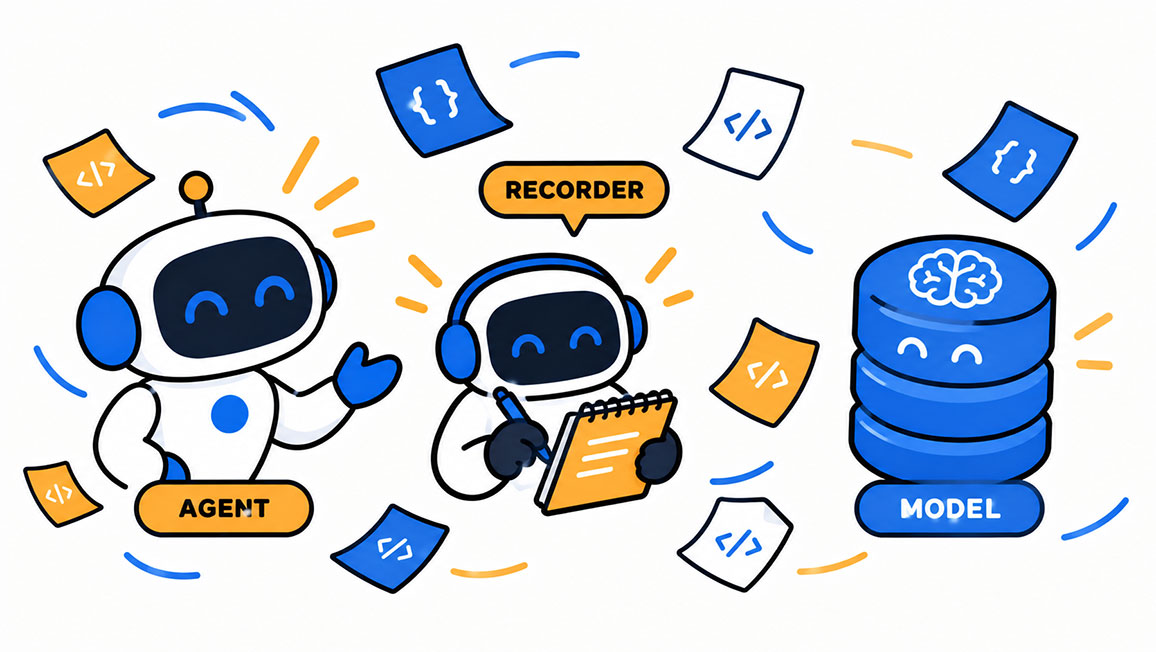
Что такое recorder
Ответ возвращается тем же путём и тоже записывается. Для агента recorder невидим, для вас — источник правды о том, что происходило в сессии.
Схема работы выглядит так.
запрос:  агент  →  recorder  →  модель
ответ:   агент  ←  recorder  ←  модель
Recorder ничего не меняет в запросах: он только копирует их и пересылает дальше. Именно поэтому его безопасно держать включённым постоянно — он не влияет на поведение агента и модели, а лишь оставляет след.
Зачем записывать запросы
Но большинство важных вопросов касается того, что внутри: насколько заполнен контекст, какие файлы попали в запрос, почему агент повёл себя так, а не иначе. Без записи на эти вопросы можно отвечать только догадками.
- Расход контекста — видно, как сессия заполняет окно контекста и когда пора начинать новую.
- Стоимость — по числу токенов в запросах легко оценить, сколько тратится на каждую задачу.
- Отладка — если агент сделал что-то странное, в записи видно, какая информация привела его к этому решению.
- Обучение — разбор записей показывает, как устроен «ход мысли» агента и как формулировать более точные промпты.
Recorder — обязательный элемент курса ещё и потому, что следующие уроки постоянно обращаются к понятию контекста. Без инструмента, который показывает контекст «в цифрах», эти уроки останутся абстракцией.
Что попадает в запись
Recorder сохраняет весь пакет целиком, поэтому по одной записи можно восстановить, что именно видел агент в этот момент.
- Системный промпт — инструкции, которые агент держит в начале каждого запроса.
- История сессии — предыдущие сообщения и ответы, формирующие контекст.
- Новое сообщение — последний запрос или действие агента.
- Результаты инструментов — вывод команд, содержимое прочитанных файлов, результаты тестов.
- Ответ модели — текст, который агент получил и использовал для следующего шага.
Журнал хранится в формате JSONL: каждая строка файла — это один запрос в виде JSON-объекта. Формат удобен и для чтения глазами, и для обработки программами, о чём поговорим в разделе про чтение записей.
Не пугайтесь объёма записей: один запрос занимает десятки килобайт, и это нормально. Не читайте журнал целиком — извлекайте нужные поля. Например, командой jq можно вывести для каждой строки только модель, время и число токенов, и тогда картина расходов станет обозримой.
Установка recorder
Recorder устанавливается как обычная программа. В экосистеме Node.js удобнее всего поставить его глобально через npm, чтобы запускать из любого проекта.
npm install -g имя-пакета-recorderПроверка установки
Сразу после установки проверьте, что программа видна в терминале, — командой вывода версии.
recorder --versionЕсли команда не найдена, действуйте как в уроке про установку агента: перезапустите терминал или добавьте каталог установки в переменную окружения PATH.
Подключение к агенту
Чтобы агент начал отправлять запросы через recorder, нужно направить его на адрес recorder вместо адреса провайдера. У большинства harness-ов для этого есть настройка — обычно переменная окружения с базовым адресом API.
Запуск recorder
Сначала запустим recorder на отдельном порту. Точная команда зависит от конкретной программы, но схема одинакова: указать порт и файл журнала.
recorder --port 9090 --log requests.logRecorder запущен и ждёт запросы. Оставьте его работать в этом терминале.
Настройка агента
Теперь укажем агенту адрес recorder вместо адреса модели. Имя переменной зависит от вашего harness, но смысл один: все запросы пойдут через http://localhost:9090.
export AGENT_BASE_URL=http://localhost:9090Готово: запрос агента сначала попадёт в recorder, тот сохранит копию в requests.log и перешлёт запрос настоящей модели. Ответ вернётся по тому же пути и тоже будет записан.
Держите recorder в отдельном терминале и не закрывайте его, пока работаете с агентом. Если recorder остановится, запросы начнут падать с ошибкой соединения — это не поломка проекта, а признак того, что посредник больше не работает. Перезапустите recorder и повторите запрос.
Первая проверка
После настройки сделайте проверочный запрос агенту — например, попросите описать структуру проекта, как в уроке про установку агента. Затем посмотрите, что записалось в журнал.
wc -l requests.logЕсли в журнале появились строки — recorder работает: каждая строка это один запрос к модели. Теперь посмотрим на содержимое первой записи.
head -1 requests.logВывод будет длинным и «сырым», но это нормально. Ключевое — наличие данных: значит, путь агент → recorder → модель работает, и можно переходить к чтению записей.
Как читать записи
Сырой JSON читать глазами неудобно, поэтому для разбора записей используем инструменты. jq — утилита для работы с JSON, которая есть почти во всех системах. С её помощью можно извлечь из каждой строки нужные поля и представить их в виде таблицы.
jq -r "[.timestamp, .model, .usage.prompt_tokens, .usage.completion_tokens] | @tsv" requests.logТипичная запись содержит несколько важных полей.
| Поле | Что означает |
|---|---|
| timestamp | Время, когда произошёл запрос |
| model | Какая модель обрабатывала запрос |
| prompt_tokens | Сколько токенов ушло на вход |
| completion_tokens | Сколько токенов модель вернула в ответе |
| cost | Оценка стоимости запроса в денежных единицах |
Число токенов на входе — это и есть расход контекста. Рост prompt_tokens от строки к строке показывает, как сессия постепенно заполняет окно контекста.
Расход контекста и стоимость
Сложите prompt_tokens по всем строкам журнала — получите, сколько токенов «съела» задача. Сравните с размером окна модели: если сумма приближается к пределу, пора завершать сессию и начинать новую.
jq -s "map(.usage.prompt_tokens) | add" requests.logПроверяйте расход после каждого упражнения: одна команда — и видно, насколько «тяжёлой» была сессия. Со временем вы научитесь предсказывать расход по типу задачи ещё до её начала: простая правка файла — это немного токенов, а исследование кодовой базы — заметно больше.
Стоимость считается похожим образом: умножьте число токенов на цену модели. Многие recorder-ы считают её автоматически и кладут в поле cost — достаточно посмотреть на сумму по журналу.
Отладка с помощью recorder
Шаги простые. Найдите строку журнала, соответствующую моменту странного поведения, посмотрите системный промпт и историю сессии, найдите источник «грязи» в контексте. Чаще всего причина видна сразу: лишний вывод команды, огромный файл, случайно попавший в контекст, или устаревшая инструкция из прошлой задачи.
- Найти запись по времени или по номеру шага.
- Просмотреть, какие файлы и выводы попали в запрос.
- Определить, что из этого мешало агенту.
- Исправить источник проблемы: удалить файл из контекста, очистить историю, уточнить инструкцию.
Такой разбор — основа дисциплины управления контекстом, которой посвящена большая часть курса. Recorder даёт факты, а не догадки.
Recorder и агент
Установку и настройку recorder — задачу с известными шагами и проверяемым результатом — можно поручить агенту. Запрос строится по уже знакомому шаблону: задача, ограничения, критерий приёмки.
- Установи recorder глобально и подключи к проекту.
- Запусти на порту
9090, журналrequests.logв корне проекта. - Укажи агенту адрес
http://localhost:9090черезAGENT_BASE_URL. - Критерий приёмки: после проверочного запроса в
requests.logпоявилась хотя бы одна строка с полямиmodelиusage.
Обратите внимание на критерий приёмки: он проверяет не «recorder установлен», а факт записи реального запроса. Именно такой критерий доказывает, что весь путь настроен, а не только программа поставлена.
Типичные ошибки
- Recorder не запущен, а агент настроен на его адрес — запросы падают с ошибкой соединения.
- Агенту не указан адрес recorder — журнал остаётся пустым, и кажется, что recorder не работает.
- Чтение журнала целиком глазами вместо выборочного извлечения полей
jq. - Игнорирование расхода токенов — сессия незаметно упирается в окно контекста.
- Журнал, закоммиченный в репозиторий, — записи содержат внутренние данные проекта и разрастаются.
- Остановка recorder посреди работы — агент теряет связь с моделью.
Самая коварная ошибка — журнал в репозитории. Файл растёт с каждой сессией и загрязняет историю git. Добавьте requests.log в .gitignore сразу при настройке — так же, как вы уже сделали с файлом базы данных в уроке про сброс проекта.
Очищайте журнал перед каждым упражнением: удалите requests.log или очистите его содержимое. Тогда в записях будут только текущие запросы, и расход контекста по одному упражнению будет виден без смешивания с прошлыми сессиями.
Итоги
Recorder установлен и подключён: теперь каждый запрос между агентом и моделью записывается в журнал, и вы видите расход контекста, токены и стоимость задачи. Записи стали инструментом отладки — по ним видно, какая информация попадала в контекст и почему агент вёл себя так или иначе.
В следующем уроке разграничим понятия модели, harness, агента и среды — выстроим чёткую терминологию, на которой будут держаться все дальнейшие уроки курса.
Глоссарий
- Recorder — инструмент записи запросов между агентом и моделью.
- JSONL — формат журнала, в котором каждая строка — один JSON-объект.
- Системный промпт — инструкции, которые агент отправляет модели в начале каждого запроса.
- История сессии — предыдущие сообщения и ответы, формирующие контекст.
- Токен — единица текста, которой модель считает вход и выход.
- prompt_tokens — число токенов, ушедших на вход запроса.
- completion_tokens — число токенов, возвращённых моделью в ответе.
- Расход контекста — объём окна контекста, занятый сессией.
- Окно контекста — максимальный объём текста, который модель обрабатывает за один раз.
- jq — утилита командной строки для обработки JSON.
- Прокси — программа-посредник между агентом и моделью.
- Промпт — запрос пользователя или агента к модели.
- Критерий приёмки — условие, по которому задача считается выполненной.
- PATH — список каталогов, где система ищет исполняемые файлы.